|
|

ارسال ایمیل صوتی از طریق نرم افزار Outlook
یکی از توانمندی هایی که نرم افزار Microsoft
Outlook برخوردار است و اکثر کاربران از آن بی خبرند ، قابلیت ارسال ایمیل صوتی یا
Voice Mail است. با استفاده از این روش شما میتوانید یک پیغام صوتی را ظبط کرده و
برای فرد مقابل ارسال کنید. سپس او میتواند پیغام شما را به شکل صوتی دریافت کند.
برای این کار:
ابتدا نیاز است تا پیغام صوتی خود را ضبط کنید. بدین منظور میتوانید از Recorder
خود ویندوز استفاده کنید. از منوی Start وارد All Programs شده ، سپس از شاخه
Accessories و سپس Entertainment بر روی Sound Recorder کلیک کنید. اکنون از طریق
میکروفون پیام خود را بخوانید و توسط برنامه ضبط و ذخیره سازی کنید. حجم فایل صوتی
کم خواهد بود.
اکنون نرم افزار Outlook را اجرا کنید.
وارد صفحه مربوط به ارسال ایمیل شوید. اکنون از نوار بالا و منوی Insert روی قسمت
File کلیک کنید. حالا فایل صوتی خود را انتخاب کنید و روی دکمه Insert کلیک کنید.
حال میتوانید متن نامه را نیز وارد کرده و ایمیل را ارسال کنید.
اکنون پیام شما همراه فایل صوتی به شکل Voice Mail برای فرد مورد نظر ارسال میشود.
در صورتی که خود فرد دریافت کننده نیز از برنامه Outlook و امثالهم استفاده کند به
محض مشاهده ایمیل میتواند پیغام صوتی را بشوند. در غیر این صورت پیغام صوتی به شکل
یک فایل پیوست برای فرد مورد نظر قابل دریافت است.
-----------------------------------------------------------------------------------------------------------------
گذاشتن پسورد بر روی پرونده های آفیس
ممکن است این سوال برای شما نیز پیش آمده باشد
که آیا امکان قرار دادن پسورد بر روی پرونده های مختلف آفیس وجود دارد؟ پاسخ مثبت
است. با استفاده از ترفندی که هم اکنون به شما معرفی خواهید کرد ، میتوانید با
استفاده از قابلیتهای نسخه جدید آفیس بر روی پرونده های ساخته شده توسط نرم
افزارهای Word ، Excel و PowerPoint پسورد بگذارید ، به طوری که مشاهده این پرونده
ها تنها با وارد کردن پسورد صحیح امکان پذیر باشد.
بدین منظور:
یکی از برنامه های Word ، Excel و یا PowerPoint را اجرا نمایید.
از منوی Tools بر روی Options کلیک کنید.
اکنون به تب Security بروید.
در این قسمت دو فیلد را مشاهده میکنید. یکی قسمت Password to
open و دیگری Password to modify میباشد.
کاربرد قسمت Password to open بدین شکل است که با وارد کردن پسورد در این
بخش و ذخیره آن ، با هر بار باز کردن فایل محافظت شده ، از شما پسورد خواسته میشود
و تا زمانی که پسورد را وارد نکنید امکان هیچ کاری را نخواهید داشت.
اما عملکرد بخش Password to modify بدین شکل است که پس از ذخیره پسورد در فایل ،
بعد از اجرا نمودن فایل گزینه ای به نام Read Only در اختیار کاربر قرار میگیرد که
با استفاده از میتوان تنها فایل را مشاهده کرد و در صورت تغییر به شکل جدا آن را
ذخیره نمود. در نتیجه فایل هیچ تغییری نمی پذیرد.
دقت کنید پس از انتخاب پسورد و زدن دکمه OK نیاز به وارد کردن مجدد پسورد میباشد.
در صورتی هم که هر دو قسمت توسط شما پسورد گذاری شود ، هنگام باز کردن فایل دوبار
از شما پسورد خواسته میشود.
نیازی به انتخاب دو پسورد یکسان برای دو قسمت وجود ندارد.
لازم به ذکر است در انتخاب پسورد دقت کافی به خرج دهید ، اگر دو پسورد میگذارید این
دو پسورد را حتما به خاطر بسپرید چرا که غیر قابل بازیابی نیست (مگر در موارد خاص
توسط نرم افزارهای مخصوص) .
-----------------------------------------------------------------------------------------------------------------
ایمیل ها را اتوماتیک پاسخ دهید
ممکن است قصد داشته باشید تا چند روزی به سفر بروید. با این حساب ایمیل هایی که برای شما ارسال میشود طبعأ بی جواب میمانند. در این ترفند قصد داریم به معرفی یک قابلیت جالب نرم افزار Outlook Express بپردازیم که با استفاده از آن میتوانید ایمیل هایی که برای شما می آید را به طور اتوماتیک یک جواب بدهید. به عنوان مثال در صورتی که در سفر باشید میتوانید کاری کنید که پس از دریافت هر ایمیل ، پاسخی که در بر دارنده در سفر بودن شماست برای نگارنده ایمیل ارسال شود.
برای این کار:
ابتدا با استفاده از نرم افزار Notepad متن مورد نظر خود را تایپ کرده و آن را در
جایی Save کنید.
حال نرم افزار Oulook را اجرا کنید.
سپس به منوی Tools رفته و از Message Rulles روی Mail کلیک کنید.
اکنون از قسمت Select the Conditions for your گزینه For all messages و از
قسمتSelect the Action for your گزینه Reply with messages را علامت بزنید.
در ادامه ، روی عبارت Message از بخش Rule Description کلیک کرده وپس از انتخاب
ایمیل ذخیره شده، کلید Enter را بزنید.
-----------------------------------------------------------------------------------------------------------------
ایمیلهای خود را امضا کنید!
در صورتی که شما هم از آن دسته افرادی هستید که
نامه های خود را با برنامه Outlook Express ارسال و دریافت میکنید ، میتوانید از
قابلیت جالب این برنامه استفاده نمایید. بدین شکل که میتوانید در انتهای تمامی
ایمیلهای ارسالی یک عبارت و یا یک عکس را قرار دهید تا به عنوان امضای ثابت شما
برای دریافت کنندگان ایمیل ارسال شود.
بدین منظور:
ابتدا برنامه را باز کرده و از منوی Tools گزینه Options را انتخاب کنید.
سپس بر روی قسمت Signatures کلیک کنید.
در بخش Signatures براحتی می توانید یک امضا برای نامه هایتان بسازید.برای این کار
روی New کلیک کنید و در ویرایشگر پایین در قسمت Text متن مورد نظر خود را وارد کنید
یا چنانچه فایل خاصی (تصویر امضای واقعی شما) مد نظر شماست از قسمت File آن را وارد
کنید.
در پایان به این نکته دقت کنید که اگر میخواهید امضای شما به انتهای همه نامه های
ارسالی شما اضافه شود باید گزینه Add signatures to all در بخش Settings signatures
تیک خورده باشد. در ضمن اگر نمی خواهید امضای شما به انتهای پاسخ نامه های اضافه
شود باید گزینه Don’t add signatures to تیک خورده باشد.
-----------------------------------------------------------------------------------------------------------------
کشف بازی مخفی موجود در نرم افزار Excel 2000
قصد داریم یک
ترفند بسیار جالب را برای شما معرفی کنیم. در این ترفند شما میتوانید یک بازی ماشین
سواری را در داخل نرم افزار Microsoft Excel 2000 بیرون بکشید. لازم به ذکر است نرم
افزار Excel در بسته نرم افزاری آفیس قرار دارد و بیشتر برای محاسبات ریاضی ، آماری
و نمودارکشی استفاده میشود.
بدین منظور:
1- اکسل 2000 را اجرا کنید.
2- از منوی File گزینه Save as web page را انتخاب کنید.
3- گزینه های Selection:Sheet و Add interactivity را تیک بزنید.
4- Save را زده و از اکسل خارج شوید.
5- فایل ذخیره شده را با Internet Explorer 6/5/4 باز کنید.
6- به سطر 2000 بروید و کل سطر را با زدن عنوان 2000 امین سطر انتخاب کنید.
7- با استفاده از کلید Tab به ستون WC در سطر 2000 بروید (حالت Select نباید ازبین
برود).
8- حالا کلیدهای Shift+Alt+Ctrl را همزمان با هم بگیرید و با موس روی لوگوی Office
کلیک کنید.
حالا بازی اجرا میشود. دقت کنید کلیدهای جهت دارد برای کنترل بازی ، Space برای
شلیک ، کلید O برای ریختن روغن به پشت سر و دکمه H برای روشن کردن چراغهای جلو
میباشد.
-----------------------------------------------------------------------------------------------------------------
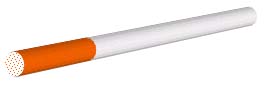
نحوه طراحی یک سیگار در نرم افزار Microsoft Word
مطمئنأ همگی شما از کارکرد نرم افزار Micorsoft
Word اطلاع دارید اما باید قبول کرد که عملکرد این نرم افزار به تایپ و ویرایش متون
محدود نمیشود. چرا که با استفاده از آن میتوان کارهای گرافیکی جذابی را نیز انجام
داد. با استفاده از این ترفند میتوانید شکل یک سیگار را توسط این نرم افزار طراحی
کنید.
بدین منظور:
1. با استفاده از ابزار Drowing که توسط این مسیر فعال می شود :
View Toolbars drowing
نواری در پایین صفحه ظاهر می شود .
2. از بین گزینه های این ابزار گزینه Oval که به شکل بیضی است انتخاب می کنیم .
3. سپس به صفحه رفته و دایره ای کوچک به اندازه 0.5 cmرسم می کنیم.
4. همان طور که دایره را رسم کردیم گزینه style3-Dرا در همان نوار ابزار drowing
انتخاب می کنیم .
5. سپس 3D style 11 را انتخاب می کنیم و می بینیم که دایره حجم گرفته است .
6. دوباره گزینهstyle 3-Dرا انتخاب و به قسمت 3-Setting Dمیرویم.
7. سپس گزینه Depth را انتخاب و گزینه 288 pt را انتخاب می کنیم .
8. سپس 7 بار گزینه Tilt Left را کلیک کی کنیم .
9. حالا از شکل ایجاد شده یک کپی بگیرید (Ctrl+C) سپس Ctrl+V
10. حالا شکلی که کپی گرفته بودید را انتخاب و سپس با کلید های جهت نما آن را روی
شکل اولی ببرید به طوری که یک شکل دیده شود .
11. حالا گزینه 3-D Setting را انتخاب کنید و سپس گزینه Depth را انتخاب و بعد از
آن گزینه 72 pt را انتخاب کنید .
12. حالا به گزینه سطل رنگ (Fill color) در نوار ابزار Drowing کلیک کنید.
13.ّ گزینهFill Effect را انتخاب کنید .
14. گزینه Pattern را انتخاب کنید و Foreground را رنگ نارنجی و گزینه Background
را رنگ سفید انتخاب کنید .
15. سپس در بالای background و . . . گزینه SmallConfetti را انتخاب نمایید و پنجره
را تایید کنیید .
16. سپس برای این که سیگار بدست آمده را یک تکه کنید در گوشه سمت چپ نوار ابزار
گزینه select object (نمای پیکان) را انتخاب و کل سیگار را انتخاب کنید و روی سیگار
کلیک راست کرده و گزینه GroupingGroup را انتخاب نمایید .