
|
|

دانستنيهايی در ويندوزXP:
امسال براي مايكروسافت و كاربرانش سال شبكه و اينترنت است يا سال سيستمهاي ديجيتالي ‚ مايكروسافت در زمينه ارائه محصولات براي شبكه و اينترنت امسال بيشتر از هر سالي سرمايه گذاري كرده بود كه حاصل آن ارائه سيستم .Net و WinXP بود .اما قدر مسلم امسال ، براي مايكروسافت سال شبكه نبود .زيرا برنامه نويسان كمتر به .Net Platform توجه كردند و با وجود مشكلات AOL و ساير شركتها، حتي MSN8 هم نتوانست جايي در بين كاربران ساير محصولات باز كند و .Net Passportنيز از طرف دولت ايالات متحده به دليل ضعفهاي امنيتي مورد انتقاد قرار گرفت. ولي در زمينه سيستمهاي ديجيتالي وضع فرق مي كند .قرار است پاييز امسال نسخه جديدي از ويندوز XP تحت عنوانWindows XP Media Center Edition ، همچنينWindows Media Player 9.0 ، Xbox جعبه بازي مايكروسافت با دهها بازي جديد و چندين محصول سخت افزاري ديجيتال نيز عرضه شود .خوب با اين وجود براي ما امسال ، سال XPاست !

نفوذ به ويندوز XP
ويندوز از همان ابتدا در بين كاربران به عنوان يك سيستم عامل با ضريب ايمني پايين ياد مي شد و امكانات امنيتي WinNTو Win2000نيز تنها به درد كاربران حرفه اي و يا مصارف اداري مي خورد .كاربران خانگي ويندوز نيز براي حفاظت از سيستم خود و حفظ امنيت آن از برنامه هاي متفرقه استفاده مي كردند. بعد از عرضه WinXP و امكاناتي كه رابط راحت و زيباي آن براي تعيين كلمه عبور و تعريف چند كاربر و محدود كردن كاربران فرعي توسط كاربر اصلي يا مدير سيستم ، در اختيار قرار مي داد، بسياري از كاربران از اين سيستم به عنوان يك نظام امنيتي جديد براي حفاظت از فايل ها و برنامه هايشان استفاده مي كنند، غافل از اينكه كادر محاوره اي كلمه عبور ويندوز داراي يك اشكال كوچك است كه ورود به هر سيستمي را توسط هكرها راحت مي كند.
به طوركلي در ويندوزXP، دودسته كاربر وجود دارند :كاربران از پيش تعريف شده سيستم و كاربران تعريف شده توسط مدير يا مالك سيستم .كاربران از پيش تعريف شده ويندوز XP شامل Guest و Administrator هستند .كاربر Guest به طور پيش فرض غير فعال است ، اما كاربرAdministrator، كاربري است كه ويندوز را نصب كرده و مدير يا مالك ويندوز است. تقريبا در اواخر مراحل نصب ويندوز، يك نام كاربري درخواست مي شود كه اين نام به جاي Administrator به عنوان مالك يا مدير سيستم استفاده خواهد شد.
متاسفانه كادر تنظيمات نام كاربري و كلمه عبور به گونه اي است كه اغلب كاربران فراموش مي كنند براي كاربر Administrator كلمه عبوري را تعيين كنند.اين نام نيز در كادر ورود به سيستم يعني Welcome screenنمايش داده نمي شود .بنابراين براي ورود به چنين سيستمي اعمال زير را انجام دهيد:
-1هنگام راه اندازي كامپيوتر، در كادر Welcome دوبار كليدهاي Ctrl + Alt + Delete را بفشاريد، كادر Log On to Windowsباز مي شود.

-2در كادر باز شده در كادر متن مقابل User name :، عبارت Administrator را تايپ كنيد.
-3كليد Enter را بزنيد و تمام !
شما بدين ترتيب مي توانيد وارد سيستم مورد نظرتان شويد .من اين روش را روي حدود ده كامپيوتر كه از ويندوز XPاستفاده مي كردند به كار بردم و تمامي آنها به همين شكل قابل نفوذ بودند!
فراخواني سريع دسك تاپ
بسياري از كاربران تازه كار، دسك تاپ ويندوز را پر از آيكن هاي مربوط به برنامه هاي مورد علاقه خود مي كنند .عيب اين كار اين است كه وقتي يكي از اين برنامه ها را اجرا مي كنيد، آن برنامه تمام سطح دسك تاپ را مي پوشاند و براي اجراي برنامه دوم كه ميانبر آن در دسك تاپتان قرار دارد ديگر راهي بجز به حداقل رساندن (Minimize) پنجره برنامه اول وجود نخواهد داشت. حتي اگر ده پنجره نيز باز كرده باشيد، براي مشاهده دسك تاپ لازم است تمام آنها را Minimizeكنيد .آيا راهي سريع براي مشاهده دسك تاپ وجود دارد‚
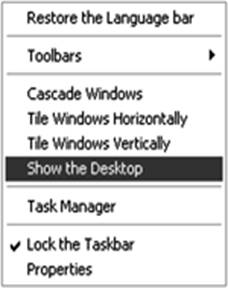
بله ، شايد راحت ترين راه ، فشردن دو كليد+D ي است كه بلافاصله تمام پنجره ها را از روي دسك تاپ كنار زده و دسك تاپ را نمايان مي سازد .با فشردن مجدد اين دو كليد دوباره پنجره ها به حالت اولشان باز خواهند گشت. اگر نمي خواهيد دستتان را از روي ماوس روي صفحه كليد ببريد، روي يك قسمت خالي از نوار وظيفه (Taskbar)كليك راست كرده و در منوي باز شده گزينه Show the Desktop مطابق شكل 1 را انتخاب كنيد .در ضمن در منوي Quick Launch آيكني به نام Show Desktop وجود دارد كه همين عمل را انجام خواهد داد.
منوي Start را فعال نگه داريد
هر برنامه اي كه روي سيستم خود نصب مي كنيد، گروهي از ميانبرها را به منوي Start->All Programsاضافه مي كند .شما با استفاده از اين ميانبرها مي توانيد تقريبا تمام برنامه هاي مدنظرتان را به راحتي اجرا كنيد .اما مشكل اينجاست كه وقتي مي خواهيد چند برنامه را با هم اجرا كنيد، ابتدا بايد روي دكمه Start كليك كرده و سپس به گزينه All Programs اشاره كنيد و پس از چند لحظه در منوي باز شده ميانبر برنامه خود را يافته و روي آن كليك كنيد .در منوي اخير به محض كليك روي ميانبر مورد نظر، منوي Start ناپديد مي شود. اگر باز هم بخواهيد برنامه ايي را از منوي Start اجرا كنيد، بايد مجددا مراحل عنوان شده را طي كنيد.
براي رفع اين مشكل در هنگام كليك روي يك ميانبر، دست خود را روي كليد Shift نگه داريد .با اين روش منوي Start همچنان روي صفحه فعال باقي خواهد ماند و بدين شكل شما مي توانيد برنامه ديگري را نيز به راحتي از منوي Startانتخاب كنيد.
اين ترفند تنها در ويندوزهاي 2000 و XPكاربرد دارد.
كپي با كشيدن و رها كردن(Drag&Drop)
شايد كشيدن و رها كردن دكمه سمت چپ ماوس راحت ترين راه كپي كردن فايل ها و پوشه ها باشد .اما آيا مي دانستيد كه خيلي راحت تر از اين نيز مي توانيد فايل هاي انتخاب شده را حتي به يك زير پوشه كپي كنيد .براي اين منظور Windows Explorer را باز كنيد مي توانيد از دو كليدÿ+ E استفاده كنيد . فايل ها يا پوشه هاي خود را در پانل سمت راست انتخاب كرده ، سپس تا پانل سمت چپ درگ كنيد .اگر پوشه مقصد شما درون چند پوشه ديگر قرار دارد، نشانگر ماوس را در حالي كه دستتان روي دكمه ماوس است ، روي پوشه مقصد چند لحظه نگه داريد .مشاهده خواهيد كرد كه زير پوشه مربوطه باز خواهد شد .با اين روش شما مي توانيد به راحتي فايل هايتان را به زير پوشه موردنظر خود كپي كنيد.
هنوز ميانبر صفحه كليد فعال است
در ويندوز XPهنگامي كه پنجره اي مانند Windows Explorer را باز مي كنيد، در قسمت نوار منوي اين پنجره هيچ خطي زير هيچ يك از حروف گزينه هاي منو كشيده نشده است. مايكروسافت علت اين امر را زيباتر ساختن شكل منوها عنوان مي كند و اين منوها را هوشمند طراحي كرده است .يعني اگر شما كليد Alt را پايين نگه داريد، حرف ميانبر كليه گزينه هاي منو، نمايان مي شوند .در منوي Start نيز تنها كافيست هنگامي كه اين منو باز است ، يك كليد مثل Ctrl را بزنيد .بدين ترتيب ويندوز حروف ميانبر را مشخص خواهد كرد.
با حق تقدم بيشتر
ويندوز يك محيط چند وظيفه اي (Multi-tasking) است .اين بدان معناست كه ويندوز مي تواند همزمان چند برنامه را با هم اجرا كند .در اين حالت منابع سيستم نظير وقتCPU ، حافظه ، منابع بصري و ... بين برنامه ها به اشتراك گذاشته مي شوند .ويندوز اين امكان را دارد كه به يك برنامه اجازه دهد از اين منابع بيشتر از ساير برنامه ها استفاده كند تا با سرعت و راندمان بهتري اجرا شود .براي اين منظور مي توانيد از فرمان زير استفاده كنيد:
cmd /c start /<priority>< application>
كه در اين حالت <priority> مي |تواند يكي از مقادير) normal, above normal, high, realtimeحالت پيش فرض below normal ,(و low باشد و < application> مسير و نام برنامه مورد نظر را تعيين مي كند .مثل :
cmd /c start/ high C:\Windows\Notepad.exe
بدين شكل برنامه Notepadويندوز باز مي شود، در حالي كه بيشتر از ساير برنامه ها اجازه استفاده از منابع سيستم را داراست .
در مين يابي هميشه موفق باشيد!
بازي مين روب يا Minesweeperچندين سال است كه همراه ويندوز به عنوان يك بازي محبوب ارائه مي شود. اگر شما نيز به اين بازي علاقمند هستيد و مي خواهيد هميشه در آن پيروز باشيد، مراحل زير را طي كنيد:
-1وارد بازي Minesweeperشويد.
-2عبارت xyzzyرا در حالي كه پنجره Minesweeperفعال است ، تايپ كنيد و كليدهاي Shift + Enterرا فشار دهيد.
-3تمامي پنجره هاي ديگر را Minimizeكنيد تا Desktopويندوز را مشاهده كنيد.
خوب حالا شروع به بازي كنيد .زماني كه نشانگر ماوس را روي خانه اي مي آوريد كه داراي مين است ، نقطه اي كوچك در گوشه بالا و سمت چپ دسك تاپ سياه مي شود و زماني كه ماوس را روي يك خانه امن ببريد، همان نقطه سفيد مي شود.
با اين روش مي توانيد دوستان خود را حيرت زده كنيد زيرا اين نقطه كوچك توجه كمتر كسي را به خود جلب ميكند.
حافظه خود را خالي نگه داريد
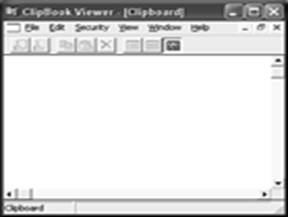
در ويندوز حافظه اي با اندازه متغير وجود دارد كه تحت عنوان كليپ برد شناخته مي شود .اين حافظه در ابتداي ورود به ويندوز داراي هيچ مقداري نيست و تنها زماني كه شما موضوعي را Copy يا Cut مي كنيد، به اين حافظه انتقال داده مي شود. اين حافظه در هر لحظه تنها مي تواند محتوي يك موضوع باشد .شايد اين مساله را در هنگام Cut,Copy و Pasteتجربه كرده باشيد .اما آيا مي دانيد زماني كه يك تصوير 2 مگابايتي را به كليپ برد كپي مي كنيد 2 .مگابايت از حافظه خود را اشغال كرده ايد و تا زماني كه دوباره چيزي را در كليپ برد قرار ندهيد، اين فضا اشغال خواهد ماند حتي زماني كه از برنامه مورد نظر خود خارج شويد. براي خالي كردن كليپ برد دو روش وجود دارد: يكي كپي كردن يك كلمه ساده به كليپ برد مثلا در Notepad يك كلمه تايپ كرده و سپس آن را انتخاب كنيد و بعد كليدهايCtrl+C را فشار دهيد. و راه حل ديگر استفاده از برنامه Clipboard Viewer مطابق شكل 3 است در ويندوز XP اين برنامه در شاخه:
C:\WINDOWS\system32\clipbrd.exe
قرار دارد .با اين برنامه مي توانيد محتواي كليپ برد خود را سازماندهي كنيد و حتي آن را در هاردديسك كامپيوترتان ضبط كرده و دوباره بازيابي كنيد.
از آنجا كه براي اين برنامه هيچ ميانبري وجود ندارد، در صورت تمايل براي آن ميانبري در جاي مناسب قرار دهيد .
افزايش كارآيي سيستم با حافظه بيشتر
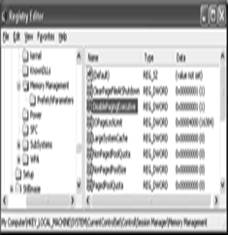
اگر حافظه RAM دستگاه شما بيش از 256 مگابايت است ، مي توانيد از اين ترفند استفاده كنيد تا سرعت سيستم شما به طور قابل ملاحظه |اي و گاهي باور نكردني ، افزايش يابد .در رجيستري ويندوز در كليد:
HKEY_LOCAL_MACHINE\SYSTEM\CurrentControl[
]Set\Control\Session Manager\Memory Management
يك مقدار DWORDبه نام DisablePagingExecutive درصورت عدم وجود بسازيد و به آن مقدار 1 بدهيد مطابق شكل . 3 بدين شكل ديگر ويندوز محتواي RAM سيستم شما را به هاردديسك انتقال نخواهد داد .با اين عمل كليه برنامه ها به طور باور نكردني سريع اجرا خواهند شد .در صورتي كه به مشكلي
برخورديد،اين بار به DisablePagingExecutive به جاي يك ، مقدار صفر را بدهيد تا ويژگي فوق غير فعال شود اين ترفند در ويندوز 2000 , XPو NTكاربرد دارد.
فايل موقت حافظه را پاك كنيد
ويندوز طبق پيش فرض از حافظه RAMو هاردديسك به عنوان محتويات حافظه اصلي دستگاه استفاده مي كند .حافظه RAMبا قطع برق يا خاموش كردن سيستم به طور كامل پاك مي شود ولي فايل pagefile.sys كه حاوي محتويات حافظه در هاردديسك است ، هيچ وقت پاك نمي |شود و ويندوز مرتبا آن را رونويسي مي |كند .اين موضوع مي تواند اندازه اين فايل را بيهوده بزرگ كرده و كارآيي سيستم را پايين بياورد .در ضمن مي تواند يك خطر امنيتي نيز براي شركتها باشد زيرا محتواي اين فايل حاوي اطلاعات لازم در برنامه بارگذاري شده قبلي است و لقمه آماده اي براي هكرها محسوب مي شود .براي اينكه ويندوز در هنگام Shut downمحتواي اين فايل را پاك كند، در رجيستري ويندوز در كليد:
[HKEY_LOCAL_MACHINE\SYSTEM\CurrentControl Set\Control\Session Manager\MemoryManagement]
يك مقدار DWORD به نام ClearPageFileAtShutdown در صورت عدم وجود بسازيد و به آن مقدار 1 را بدهيد .بدين شكل ويندوز در موقع خاموش كردن دستگاه محتواي حافظه موقت ديسك را پاك كرده و كارآيي سيستم شما در جلسات بعدي كار با ويندوز افزايش خواهد يافت .هر چند در هنگامShut down ، ويندوز چند ثانيه بيشتر از زمان معمول ، عمليات انجام مي دهد.
آيا ويندوز XPداراي Easter Egg است ؟
Easter Eggيك برنامه كوچك است كه برنامه نويسان در خاتمه كار، آن را در برنامه خود قرار مي دهند و يك كليد رمز را براي آن تعريف مي كنند در صورتي كه كاربر عمل مربوطه را انجام دهد، برنامه نام سازندگانش را فاش خواهد كرد .از زمان انتشار ويندوز XP تا به حال هزاران نفر از مايكروسافت خواسته اند كه Easter Egg ويندوز XPرا فاش سازد. ولي هنوز مايكروسافت جوابي ارائه نداده است. علت اين است كه طبق قرار دادي كه مايكروسافت با دولت ايالات متحده بسته ، اين شركت اجازه استفاده از هيچ نوع كد اضافي يا غير مستند در برنامه هايش را نخواهد داشت. همين موضوع سبب شده كه ديگر مايكروسافت در محصولات جديد خود كد اضافه قرار ندهد.
ترفندهاي كامپيوتري:
هايلايت نشدن برنامههاي جديد نصب شده در منوي Start
زماني كه برنامه جديدي را نصب ميكنيد، نام آن برنامه در منوي
Start،
هايلايت ميشود تا بتوانيد به سرعت آن را بيابيد. با انجام مراحل ذكر شده در اين
ترفند ميتوانيد اين ويژگي را غيرفعال كنيد.
بدين منظور از منوي
Start
گزينه
Run
را انتخـــاب كرده و عبارت
regedit
را تايپ كنيد. سپس كليد
Enter
را فشار دهيد. حال در برنامه ويرايشگر رجيستري، به كليد زير مراجعه كنيد:
HKEY_CURRENT_USER\Software\Microsoft\Windows\CurrentVersion\
Explorer\Advanced
در قاب سمت راست مقدار Start_NotifyNewApps را بيابيد. (در صورت عدم وجود، يك متغير DWORD با اين نام بسازيد) و مقدار آن را برابر با صفر قرار دهيد ( در صورتي كه اين مقدار برابربا صفر باشد اين ويژگي غيرفعال و اگر 1 باشد، فعال خواهد بود.) توجه داشته باشيد كه اين ترفند در حالت Classic وينـــدوز XP تاثيري نخواهد داشت. در پايان از رجيستري خارج شده و كامپيوتر را مجددا راهاندازي كنيد.
بررسي اعتبار پيوندهاي پوشه Favorites
بسياري از كاربران آدرسهاي مورد علاقه خود را در منوي
Favorites
مرورگر
Internet Explorer
ذخيره ميكنند تا به راحتي بتوانند به آن آدرس مراجعه كنند. اما گاهي ممكن است
زماني كه مجددا به آدرس مورد نظر مراجعه ميكنيد، آن صفحه يا سايت، ديگر وجود
نداشته باشد. با بهرهگيري از برنامـــــه
DeadLink
ميتوانيد دريابيد كه آيا پيوندهاي موجود در پوشه
Favorites
معتبر هستند يا خير. اين برنامه پيوندهاي غيرمعتبر را يافتـه و حذف ميكند،
پيوندهاي تكراري را مييابد، محتواي پوشه
Favoritesرا
به فايلـــي انتقال ميدهـــــد تا بتوانيد آنها را چاپ كنيد و نيز پوشه
Favorites
را در پوشه ديگري به عنوان نسخه پشتيبان ذخيره ميكند. .
DeadLink
با انواع مرورگرها (
IE،
Opera
و
Firefox
) سازگـــــار است. ميتوانيد اين برنامه را با مراجعه به آدرس
http://www.aignes.com/deadlink.htm
دريافت كنيد.
مرور در اينترنت به صورت كاملا تمام صفحه
آيا ميدانيد كه ميتوان به صورت تمام صفحه، بدون آنكه حتي يكي از نوارهاي ابزار
بالاي مرورگر وجود داشته باشد، در اينترنت به مرور
پرداخت؟ .
با انجام اين ترفند نه تنها نوار ابـــــزار مرورگر، بلكه نوارهاي وضعيت و
وظيفـــــه ويندوز نيز پنهـــــان ميشود و فقط نوارهاي پيمايش عمودي باقي
ميمانند. .
براي انجام اين كار، به منوي
Start
رفته و گزينه
Run
را انتخاب كنيد. سپس در كادر ظاهر شده عبارت
iexplore -k
را وارد و كليد
Enter
را بزنيد. ميتوانيـــــد براي ورود به سايت مورد نظر، در ادامه اين فرمان آدرس آن
سايت را نيز به شكل زير تايپ كنيد:
iexplore -k http://www.webeiran.com
با انجام ايـــــن كار مرورگر راهاندازي شده و صفحه دلخواه را در حالت تمام صفحه
نمايش ميدهد.
براي باز كردن يك صفحه ديگر كليدهاي تركيبي
Ctrl + O
را فشار دهيــد و سپس در كادر باز شده ،آدرس صفحه مورد نظر را تايپ و روي دكمه
OK
كليك كنيد.
تغيير سريع قالب عكسها با استفاده از برنامه Easy Graphic File Converter
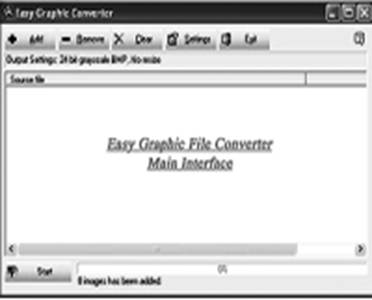
با بهرهگيري از برنامه Easy Graphic File Converter ميتوانيد به آساني قالب فايل تصويـــــري مورد نظر خود را به قالب دلخواه تغيير دهيد. همچنين ميتوانيد تمامي محتويات پوشههـــــا را به يكباره تغيير قالب دهيد بـــــدون آنكه لازم باشد فايلهاي موجـــــود در پوشه، قالب يكســـان داشته باشند. با استفاده از اين برنامه ميتوانيد نه تنها قالب تصوير، بلكه كيفيت و حجم آن را نيز تغيير داده و يا آن را به حالت سياه و سفيد درآوريد. اين ابزار براي افرادي كه از كار با تصاوير لذت ميبرند و يا مديريت يك وبسايت را برعهده دارند و نيز افرادي كـــــه مايلند عكسهاي خود را به صورت اسلايد به ديگران نشان دهند، بسيار مناسب است.
ميتوانيد با مراجعه به آدرس زير اين برنامه را دريافت كنيد:
http://www.worldstart.com/ downloads/graphic-converter.exe
سفارشي ساختن System Tray
ميتوانيد نام خود يا هر نام دلخواه ديگري را كه داراي 8 كاراكتر يا كمتـــــر
باشد، به
System Tray
اضافه كنيد؛ اين كلمـــــه جايگزين عبارت
AM
يا
PM
در كنار ساعت سيستم خواهد شد.
براي انجام اين كار ابتدا به منوي
Startرفته
و گزينه
Run
را انتخاب كنيـــــد. سپس عبارت
regedit
را تايپ كنيد و كليد
Enter
را فشار دهيد تـــــا ويـــــرايشگـــــر رجيستـــــري ظاهـــــر شود. حـــــال به
كليد
HKEY_CURRENT_USER\Control Panel\International
مراجعه كرده و سپس دو مقدار رشتهاي S1159
و
S2359
را در آن بيابيد. (اگر اين مقادير وجود نداشتند، آنها را ايجاد
كنيد.) .
سپس روي اين مقاديـــــر كليك راست كرده و گزينـــــه
Modify
را انتخاب كنيد. حال نام دلخواه خود را تا 8 كاراكتر وارد
كنيد. .
اگـــــر به هنگام ايجاد تغييرات، دو مقـــــدار مختلف را وارد كنيد، دو عبارت
مختلف به جاي
AM
و
PM
در
System Tray
ظاهر ميشود.
تمهاي برنامه MS Word
اگر مايليد تم هايي براي اسناد
Wordخود
ايجاد كنيد، با استفاده از تكنيك ارائه شده در اين ترفند ميتوانيد اين كار را
انجام دهيد. .
در برنامه
Word
از منوي
Format
گزينه
Themeرا
انتخاب كنيد (ميتوانيد كليدهاي ميانبر
Alt+O+H
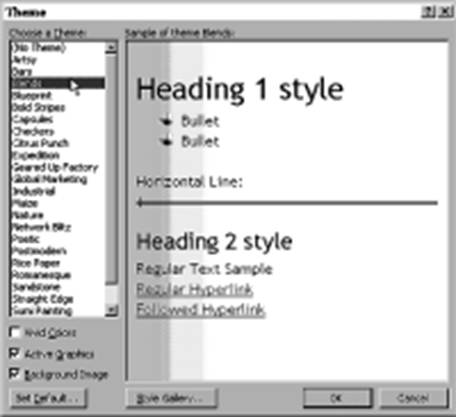
را نيز فشار دهيد.) با انجام اين كار، پنجره
Theme
ظاهر خواهد شد.
در سمت چپ اين پنجره، ليست تمهـــاي موجود ظاهر ميشود كه ميتوانيـــــد تم مورد
نظر خود را از بين آنها انتخاب كنيد. با انتخاب هر يك از تم ها، پيش نمايش آن در
سمت راست ظاهر ميشود.
اين پيش نمايشها حاوي نمونه نوع فونت به كار رفته در عنوان و متن سند و نيز نمونه
نوع خطوط، بولتها و پيوندها است. .
در انتهاي بخش سمت راست نيز 3 گزينه وجود دارد كه ميتوانيد در صورت تمايل، آنها را
انتخاب يا از حالت انتخاب خارج سازيد. .
گزينه
Vivid Colorsرنگ
حاشيهها و پس زمينه سند را روشنتر ميسازد.
گزينـــــه
Active Graphics
در صورتـــــي كه تم مورد نظر داراي تصاويـــــر گرافيكـــــي انيميشني باشـد،
آنها را نمايش ميدهد. اين تصاوير انيميشني زماني قابل مشاهده خواهند بود كـــــه
سند را در يك مرورگر وب مشاهده
كنيد. .
گزينه
Background Image
نيز در صورتـــــي كه فعال باشد، تم انتخابي را در پس زمينه سند شما قرار
ميدهد. .
پس از اعمال تنظيمات مورد نظر، روي دكمه
OK
كليك كنيد.
ميتوانيد بسته به ميل خود، پيش از آغاز كار روي يك سند، براي آن تمي انتخاب كنيد و
يا اين كار را در انتها انجام دهيد.
اولین اتصال یک کامپیوتر به اینترنت:
توصیه ها
ادامه این مطلب به دو بخش اختصاص دارد، اول راهنمایی عمومی و بعد گام های مختص به سیستم های عامل مشخص.
راهنمایی عمومی
هدف این مطلب فراهم آوردن حفاظت کافی برای یک کامپیوتر جدید است تا یک کاربر بتواند هر وصله نرم افزاری را که از زمان ساخت کامپیوتر یا نصب نرم افزار اولیه از طریق CD، منتشر شده است، دانلود و نصب کند. توجه کنید که این مراحل راهنمایی کاملی برای نگه داری امن یک کامپیوتر از زمان دانلود اولیه و نصب وصله ها نیستند، بلکه قدم های اولیه و اساسی هستند.
تذکر:
o توصیه می شود که این مراحل را هنگام ارتقاء به سیستم عامل جدید و همچنین اولین اتصال یک کامپیوتر جدید به اینترنت انجام دهید.
o این مراحل را قبل از اولین اتصال به اینترنت انجام دهید.
اینها مراحلی هستند که توصیه می شوند:
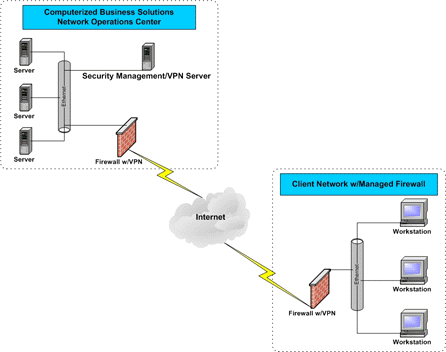
۱- اگر ممکن است، کامپیوتر جدید را از طریق یک فایروال شبکه یا روترـ فایروال به اینترنت متصل کنید.
فایروال شبکه یا روترـ فایروال سخت افزاری است که کاربران می توانند بین کامپیوترها روی LAN و وسیله پرسرعت اتصال به اینترنت (مودم کابلی یا DSL) نصب کنند. با مسدود کردن دسترسی به کامپیوترهای شبکه داخلی از طریق اینترنت (البته هنوز اجازه دسترسی برای این کامپیوترها به اینترنت وجود دارد)، یک فایروال سخت افزاری اغلب می تواند حفاظت کافی را برای یک کاربر برای دانلود و نصب وصله های نرم افزاری لازم فراهم آورد. فایروال سخت افزاری درجه بالایی از حفاظت را برای کامپیوترهای تازه ای که به اینترنت متصل می شوند، ایجاد می کند.
چنانچه کامپیوتری را از طریق فایروالی که عمل NAT را انجام می دهد، به اینترنت متصل می کنید و یکی از شرایط ذیل برقرار است (الف) ماشین جدید تنها کامپیوتری است که از طریق فایروال به اینترنت متصل می شود یا (ب) تمام ماشینهای دیگر متصل به اینترنت از طریق فایروال، بروز شده باشند و آلوده به ویروسها، کرمها، یا کدهای آسیب رسان دیگر نباشند، در اینصورت شما ممکن است نیاز به فعال کردن فایروال نرم افزاری نباشید.
۲- اگر دسترسی دارید، فایروال نرم افزاری موجود در کامپیوتر را فعال کنید.
اگر سیستم عامل شما شامل یک فایروال نرم افزاری است، توصیه می شود که بمنظور مسدود کردن اتصالات از سایر کامپیوترهای موجود در اینترنت آن را فعال کنید.
چنانچه در بالا گفته شد، اگه کامپیوتر شما در حال متصل شدن به یک LAN است که یک فایروال سخت افزاری دارد و بقیه کامپیوترها روی این شبکه کاملاً محافظت شده و بدون کدهای زیان رسان باشند، این مرحله اختیاری است. بهرحال، به عنوان بخشی از استراتژی «دفاع در عمق»، توصیه می شود که فایروال نرم افزاری موجود در سیستم عامل فعال شود.
اگه سیستم عامل شما فاقد فایروال نرم افزاری است، ممکن است که بخواهید برنامه فایروال شخص ثالثی را نصب کنید. بسیاری از چنین برنامه هایی بطور تقریباً رایگان وجود دارند. بهرحال، با توجه به این مسأله که مورد نظر ما در این مقاله، همان زمان کوتاه اتصال کامپیوتر محافظت نشده به اینترنت است، توصیه می شود که هر برنامه فایروال ثالثی از ابزاری مانند CD، DVD یا Floppy قبل از اتصال به اینترنت نصب گردد تا اینکه مستقیماً برروی کامپیوتر محافظت نشده دانلود گردد. در غیر اینصورت، ممکن است که این کامپیوتر قبل از کامل شدن دانلود و نصب نرم افزار مطلوب مورد سوءاستفاده قرار گیرد.
۳- سرویس های غیرضروری را مانند اشتراک فایل و پرینتر غیرفعال کنید.
بیشتر سیستم عامل ها بصورت پیش فرض اشتراک فایل و پرینتر را فعال نمی کنند، بنابراین نباید مسأله ای برای کاربران باشد. بهرحال، اگر کامپیوتر خود را به سیستم عامل جدید ارتقاء می دهید و اشتراک فایل آن فعال است، امکان دارد که در سیستم عامل جدید نیز این گزینه فعال باشد. از آنجا که سیستم عامل جدید ممکن است شکاف های امنیتی داشته باشد که در نسخه قدیمی تر نبودند، اشتراک فایل را در نسخه قبلی قبل از ارتقاء سیستم عامل غیرفعال کنید. بعد از کامل شدن عمل ارتقاء و نصب تمام وصله های مربوطه، اشتراک فایل در صورت نیاز می تواند مجدداً فعال شود.
۴- وصله های نرم افزاری را در صورت نیاز دانلود و نصب کنید.
زمانی که کامپیوتر از حمله قریب الوقوع از طریق استفاده از فایروال سخت افزاری ویا نرم افزاری و غیرفعال کردن اشتراک فایل و پرینتر محافظت شده است، باید تقریباً اتصال به اینترنت بمنظور دانلود و نصب وصله های نرم افزاری لازم امن باشد. مهم است که این گام حتماً انجام گیرد چون درغیراینصورت کامپیوتر می تواند در معرض سوءاستفاده قرار گیرد اگر بعداً در زمان دیگری فایروال غیرفعال شود یا اشتراک فایل فعال شود.
وصله های نرم افزاری را از سایت های قابل اعتماد و شناخته شده (مانند سایتهای خود فروشندگان نرم افزار)، دانلود کنید تا امکان اینکه یک مزاحم از طریق استفاده از یک اسب تروا کنترل را در اختیار گیرد، به حداقل برسد.
تبديل صدای شروع ويندوز به آهنگ مورد نظر:
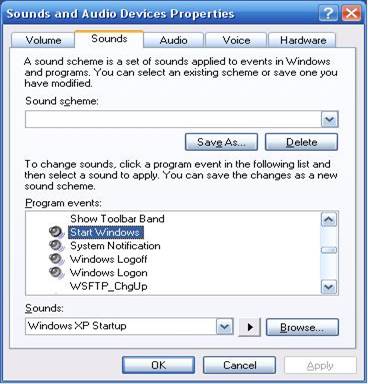
برای اينکه صدای شروع ويندوز خود رااز حالت کنونی به حالت دلخواه در آوريد بايد به دستورات زير عمل نمايد.
1.ابتدا موزيک دلخواه خود را به حالت wave در آوريد
2.به control panel رفته روی گزينه Sounds and Audio Devices کليک کنيد
3.به منوی sound رفته ودر قسمت events program به دنبال گزينهstart windows بگرديد
4.در زير events program روی browse کليک کنيد و music دلخواه خود را انتخاب کنيد
توجه: music انتخاب شده در حد امکان کوتاه باشد. مثلا در حد 20 يا 30 ثانيه زيرا وقتی که windows با لا مي آيد شما نمی توانيد music را قطع نمايد.
.
آشنایی با خطای سخت افزاری سیستم:
يکي از اصلي ترين عمليات کامپيوتر در هنگام روشن شدن عمليات POST يا Power On Self Test ميباشد. که تمامي نرم افزارها و قطعات سخت افزاري لازم براي بوت سيستم را تست کرده و آماده به کار ميکند و در واقع کامپيوتر شما بعد از فشردن کليد Pwoer توسط شما، در ابتدا تمامي فرمانها را از بايوس کامپيوتر دريافت مي کند. از اينرو بايوس وظيفه دارد که مشکلات سخت افزاري را به شما گوشزد کند.
.
همه بايوس ها در هنگام درست بوت شدن سيستم يک بوق کوتاه در
شروع کارد ميزنند که اين بوق به معني درست و کامل کار کردن تمامي نرمافزارها و سخت
افزارهاي اصلي سيستم است، اما گاهي نيز اتفاق مي افتد که يک يا چندي از برنامه ها
يا قطعات معيوب شده يا به عللي از انجام وظيفه باز مي مانند، اينجاست که بايوس با
تنها راه ارتباطي مستقيم با کاربر ( بوق ) شما را آگاه مي
سازد.
كدهاي بوقي بايوسAWARD
:
بايوس آوارد عمدتا به پيامهاي خطا براي آگاه کردن کاربران از وجود مسئله
اتکا دارد، اما چند کد بوقي مشهور وجود دارد که اين تراشه بايوس توليد ميکند:
.
تعداد بوقها در عمليات
Post
مفهوم بوق نا محدود (تکرار شوند) خطاي حافظه
سيستم يک بوق بلند پس از دو بوق کوتاه خطاي کارت گرافيک يک بوق باند پس از سه بوق
کوتاه خطاي گرافيک يا حفظه گرافيک بوقهاي با ارتفاع بالاي نا محدود (تکرار شونده)
خطاي داغ شدن پردازنده بوقهاي با ارتفاع بالا ،با ارتفاع پايين ( تکرار شونده)
.
خطاي پرازنده کدهاي بوقي بايوس
AMIBIOS :
بايوس
AMIBIOS
محصول شرکت
American Megatrends
يکي از بايوسهاي متداول است
و آخرين نگارش تعدادي کد بوقي دارد که اشکالات زمان بوت شدن را به کاربران مي گويد:
تعدا بو قها در زمان راه اندازي (پيش از
POST)
مفهوم بوقها 1 ديسکت را در ديسکران
A:
قرار دهيد 2 فايل
AMIBOOT.ROM
بر روي ديسکت بوت شدني نيست 3 خطاي حافظه سيستمي 4
عمليات روز آمد سازي بايوس موفقيت آميز بوده است 5 خطاي خواندن ديسک 6 خرابي فرمان
صفحه کليد 7 حافظه فلش بايوس تشخيص داده نشده است 8 خرابي کنترل کننده ديسکت ران 9
خطاي مجموع بررسي
(checksum)
بايوس 10 خطاي پاک کردن حافظه فلش 11 خطاي برنامه سازي
حافظه فلش 12 اندازه فايل
AMIBOOT.ROM
درست نيست ( يا حضور ويروس) 13 نا همساني
تصوير
BIOS (
فايل
ROM
دقيقا همان نسخه درون بايوس نيست) تعداد بوقها در زمان
POST 1
خطاي
Timer
احياي حافظه سيستم 2 خطاي پريتي حافظه سيستم 3 خطاي آزمايش خواندن
/
نوشتن حافظه سيستم 4 زمان دار تخته مدار مادر کار نميکند 5 خطاي پردازنده 6
کامپيوتر نمي تواند به حافظه حالت حفاظت شده برود 7 خطاي استثنای عمومي (مربوط به
پردازنده) 8 خطاي حافظه نمايش ( مربوط به کارت ويدئويي) 9 خطاي مجموع بررسي
AMIBIOS ROM 10
خطاي خواندن / نوشتن رجيستر
CMOS 11
اشکال آزمايش حافظه نهانگاهي
(cache)
نکته : اگر موقع عمليات
POST
يک ، دو يا سه بوق بشنويد، تعويض کارتهاي
RAM
را در
نظر بگيريد يا دست کم آنها را بررسي کنيد تا اطمينان يابيد که درست نصب شده اند.
اگر در عمليات
POST
هشت بوق بشنويد اطمينان يابيد که کارت ويدئويي درست نصب شده
است، ممکن است لازم باشد که آن را عوض کنيد. اگر موقع عمليات
POST
تعداد بوقها با
آنچه گفته شد متفاوت بود ( چهار تا هفت يا 9 تا يازده بوق)، ممکن است يک مسئله جدي
در تخته مدار مادر يا قطعات ديگر وجود داشته باشد، کامپيوتر را به يک تعميرگاه
تخصصي ببريد.
تميزکاري داخل کامپيوتر :
زماني که نياز داريد تا کامپيوتر را تميز کنيد بستگي به محيطي دارد که کامپيوتر در آن کار ميکند مثلا کامپيوترهايي که در اماکن عمومي کار ميکنند بايد هر ماه تميز شوند. اما کامپيوترهايي که در منزل مورد مصرف قرار ميگيرد شايد در يک فاصله زماني 6 ماهه نياز به تميزکاري داشته باشند. اگر هنگام کار با کامپيوتر سيگار ميکشيد يا محيط کار کامپيوتر، پرگرد و خاک است بايد هر دو ماه يکبار آنرا تميز کنيد. اما بطور معمول توصيه ميکنم تا هر 6 ماه يکبار کار تميزکاري داخل کامپيوتر انجام شود.
.
هنگام تميزکاري داخل کامپيوتر شديدا توصيه ميکنم که از
جاروبرقي براي تميزکردن قطعات داخلي کامپيوتر استفاده نکنيد چون جاروبرقي توليد
الکتريسيته ساکن ميکند که براي قطعات الکترونيکي داخل کامپيوتر فوق العاده خطرناک
است و احتمال خرابي کامپيوتر را بشدت بالا ميبرد. جاروهاي باطري دار کوچکي مخصوص
تميزکردن داخل کامپيوتر وجود دارد که در صورت نياز ميتوانيد از آنها استفاده کنيد.
توصيه من بهره گيري از اسپري هواي فشرده است که ميتوانيد از فروشگاههاي قطعات
الکترونيکي تهيه کنيد. اما قسمت بيروني بدنه کامپيوتر ميتواند بوسيله جاروبرقي تميز
شود..
يادتان باشد که هيچوقت مايع تميز کننده را مستقيما به قطعات داخلي
اسپري نکنيد و اگر لازم است که از مايع استفاده کنيد ابتدا آنرا روي پارچه بريزيد و
پارچه را روي آن بخش بکشيد.
هنگام تميز کردن کامپيوتر بايد حتما دستگاه را
خاموش کرده و کابل برق را از پريز جدا کنيد.
هيچوقت داخل کامپيوتر را با آب،
خيس نکنيد.
.
براي تميز کردن کامپيوتر نياز به پارچه، آب، الکل سفيد، مايع
ظرفشويي، جاروي برقي براي تميزکردن بيرون کامپيوتر، گوش پاک کن، اسفنج، قلم مو،
جارو باطري دار مخصوص و البته دستبند ضد الکتريسته ساکن داريد.
.در اولين قدم کامپيوتر را خاموش کرده و آنرا از برق بيرون بکشيد.
.ابتدا
قسمت بيروني بدنه
کامپيوتر را با جاروبرقي تميز کنيد و تمام درزها و منافذ عبوري هوا را تميز کنيد.
سپس ميتوانيد قسمت بيروني بدنه کامپيوتر را با پارچه آغشته به آب و کمي مايع
ظرفشويي تميز کنيد. مطمئن شويد که تمام درزها و راههاي عبوري هوا از مو و گرد و
غبار تميز شود.
حال بدنه کامپيوتر را باز کنيد تا قسمتهاي داخلي کامپيوتر در
رويت قرار گيرد. به
CPU
نگاه کنيد. توجه کنيد که غبار ميتواند در وراي پنکه و
لابلاي رادياتور سي-پي-يو خود را پنهان کند. ممکن است بدنتان حاوي الکتريسيته ساکن
باشد. توصيه ميکنم تا از يک عدد دستبند ضدالکتريسيته استفاده کنيد. آنرا به مچ
دستتان ببنديد و سر ديگر آنرا به جايي وصل کنيد که الکتريسيته را به زمين تخليه کند
مانند لوله آب، بدنه ميز فلزي،... اين دستبند را ميتوانيد از مغازه هاي فروش قطعات
الکتيونيکي تهيه کنيد. حال ميتوانيد قلم مو را برداشته و به آرامي و با دقت حواشي
CPU
را تميز کنيد تا خاک و گرد و غبار از لابلاي رادياتور و پنکه خارج
شود.
.به روي مادر برد نگاه کنيد و هرجا گرد و غبار ديديد آنرا با قلم مو بزداييد. حين اين کار بسيار مراقب باشيد تا قطعات کوچک مخصوصا جامپرها را جابجا نکنيد. بعد از آن ميتوانيد از اسپري هوا استفاده کنيد تا گردوغبار تميز شود. هنگام استفاده از اسپري مراقب باشيد که آنرا سرپا نگهداريد و هنگام مصرف کج نکنيد که ممکن است مايع از آن خارج شود و روي قطعات بپاشد. بدين ترتيب خطر خرابي قطعات افزايش مييباد. جهت اسپري کردن را طوري تنظيم کنيد که هوا بتواند گردوغبار را بسمت بيرون بدنه کامپيوتر فوت کند. نهايتا جاروي کوچک باطري دار مخصوص تميزکاري کامپيوتر را مصرف کنيد تا گردهاي باقيمانده را بمکد. مجددا توصيه اکيد ميکنم که هرگز از جاروي برقي معمولي براي تميز کردن داخل بدنه کامپيوتر استفاده نکنيد زيرا اين نوع جاروبرقيها توليد الکتريسيته ساکن ميکند که خطر خرابي قطعات داخل کامپيوتر را بشدت افزايش ميدهد.
حال زمان مناسبي است تا پنکه ها و فن هاي داخل بدنه را نيز
تميز کنيد.
هنگام جاروکردن داخل بدنه کامپيوتر هم بسيار مراقب باشيد که قطعات
کوچک روي ماردبرد مانند جامپرها جابجا نشوند.
.توجه به پاورسوپلاي يا همان منبع تغذيه نيز اهميت بسياري دارد. پنکه آنرا با صبر و حوصله تميز کنيد و سعي کنيد خاک را از پره هاي پنکه آن تميز نماييد.
.
براي تميز کردن داخل
CD-Drive
توصيه
ميکنم از ابزار مخصوص اين کار استفاده کنيد که در مغازه هاي کامپيوتري بفروش ميرسد.
کيتهاي مخصوص تميزکردن
CD-DRIVE
را تهيه و مصرف کنيد. اگر تجربه بيشتري با کامپيوتر
و امور فني آن داريد ميتوانيد اين درايو را باز کرده و با گوش پاک کن آغشته به الکل
سفيد داخل آنرا تميز کنيد اما براي افراد کم تجربه اين عمل به هيچ عنوان توصيه
نميشود.
براي تميز کردن
CD
ميتوانيد از پارچه نرم آغشته به آب استفاده کنيد
و سطح زير آنرا بصورت دوراني از مرکز بسمت خارج تميز کنيد. اگر آلودگي بخصوصي در سي
دي ديده ميشود که با آب تميز نميشود ميتوانيد براي آن قسمت از کمي الکل سفيد
استفاده کند.
.براي تميز کردن درايو فلاپي نيز ميتوانيد از کيتهاي آماده
اينکار استفاده کنيد که در مغازه هاي فروش وسايل کامپيوتري عرضه ميشود. در اين
مرحله نيز اگر تجربه کار فني با کامپيوتر داريد ميتوانيد درايو را باز کرده و با
گوش پاک کن آغشته به الکل هدهاي خواندن/نوشتن و بازوهاي درايو را به دقت و آرام
تميز کنيد. هنگام تميز کردن هدها يادتان باشد که آنها را از جاي خود بيرون نبريد که
اگر قفل کند ديگر کار نخواهد کرد. براي افراد کم تجربه در کارهاي فني کامپيوتر
بازکردن درايو را به هيچ عنوان توصيه نميکنم.
هارد ديسک عملا تميز کردن
فيزيکي ندارد زيرا تکنولوژي آن بسيار بالاست و نبايد آنرا باز کرد. تميز کردن آن در
واقع عمل ديفراگ است که از طريق برنامه انجام ميشود.
.براي تميز کردن شيشه مانيتور ميتوانيد از تميزکننده شيشه معمولي که در خانه استفاده ميکنيد کمک بگيريد. فقط بايد مطمئن شويد که مانيتور حتما خاموش باشد و آنرا از برق بکشيد. اين مايع تميزکننده را ابتدا به يک پارچه بدون پرز اسپري کنيد و پارچه را بروي شيشه بکشيد. با جاروبرقي تمام راههاي عبوري هوا را بخوبي تميز کنيد. توصيه اکيد ميکنم از قرار دادن هر نوع کاغذ و کتاب برروي مانيتور مخصوصا بخشهاي تهويه مانيتور هنگام کار بشدت اجتناب کنيد که نه تنها ميتواند باعث خرابي مانيتور شود بلکه احتمال آتش گرفتن آنرا افزايش ميدهد. بدنه مانيتور را ميتوانيد با پارچه آغشته به آب و مايع ظرفشويي بخوبي تميز کنيد.
.اما اگر مانيتورتان LCD است روش کار اندکي فرق ميکند. اين مانيتورها از شيشه ساخته نشده اند لذا هيچوقت هيچ مايعي را مستقيما بروي آن اسپري نکنيد و از دستمال کاغذي از هر نوع براي تميز کردن آن استفاده نکنيد که باعث خش افتادن بروي صفحه آن ميشود. اگر ميخواهيد صفحه مانيتور LCD را تميز کنيد پيشنهاد ميکنم از يک پارچه کتان نرم خشک استفاده کنيد. اگر صفحه مانيتور بخوبي تميز نشد ميتوانيد کمي الکل به پارچه بزنيد و صفحه مانيتور را با آن تميز کنید.
رفع عيب از مادر برد:
در بيشتر موارد مادر برد براي مشكلاتي كه ناشي از قطعات ديگر است مقصر شناخته مي شود.معمولاً مشكلات مربوط به مادر برد كمتر پيش مي آيد ( البته اين براي بازار فعلي ايران خيلي صدق نمي كند) بنابراين بايد مشكل اصلي را پيدا كرد.
در اينجا ليستي از آزمايشهايي است كه از مادر برد رفع اتهام مي كند.
آيا حداقل چيزهاي كه براي بوت شدن كامپيوتر لازم است وجود دارند؟ حداقل اجزاء براي بوت شدن عبارتند از: يك مادر برد، پروسسور، مقدار كافي حافظه (RAM)، يك كارت گرافيك و درايو براي بوت شدن اگر يكي از اين اجزا موجود نباشد سيستم شما كار نخواهد كرد. آيا همه اين اجزاء به درستي متصل شده اند؟
در موقع بروز اشكال ابتدا سعي كنيد قطعات را يك به يك جايگزين كنيد تا به قطعه مشكل دار برسيد آيا جامپرها به درستي قرار گرفته اند؟ شما بايد جامپرها را براي نوع، سرعت، ولتاژ و سرعت باس CPU و ديگر مشخصات آن در جاي خود قرار دهيد هر چند تعداد زيادي از مادربردهاي امروزي به طور اتوماتيك اين كار را انجام مي دهند. هميشه دستور العمل (دفترچه همراه) مادربرد را بخوانيد و در نظر داشته باشيد اگر تغييراتي در BIOS سيستم انجام داده ايد آن را به حالت DEFAULT برگردانيد. آيا وضع ظاهري مادر برد مشكلي ندارد؟ هيچگونه شكستگي يا پينهاي خم شده وجد ندارد؟ آيا منبع تغذيه مشكل ندارد؟ اگر شما قطعه اي را ارتقا داده ايد يا قطعه اي را به سيستم اضافه كرده ايد ممكن است توان منبع تغذيه براي شما براي تأمين توان مورد نياز قطعه جديد كافي نباشد. توان معمول براي كامپيوتر معمولي 250 الي 300 وات مي باشد.
عيب يابي اجزاي ديگر كامپيوتر:
در اينترنت جستجو كنيد و ببينيد آيا مادربردهاي از خانواده مادربرد شما مشكل خاصي ندارد؟ وب سايت كارخانه سازنده را چك كنيد و ببينيد آيا هيچ تغييرات و UPDATE اي براي مادر برد شما در نظر گرفته شده است؟
مشكلات صفحه كليد
اگر پيغام خطايي ناشي از پيدا نشدن صفحه كليد دريافت كرديد ابتدا مطمئن شويد صفحه كليد به خوبي متصل شده است
چيپهاي كنترلر كي برد را امتحان كنيد اگر به نظر مي رسيد كه آنها صدمه ديده اند ممكن است احتياج به تعويض چيپها يا كل مادربرد داشته باشيد.
مشكلات CMOS
در شرايط به خصوص ممكن است لازم باشد كه CMOS را پاك كنيد بعضي مواقع كه شما براي بوت شدن سيستم كلمه عبور ( password) تعيين كرده ايد و آنها را فراموش كرده ايد يا بعضي مواقع BIOS را به گونه اي تنظيم كرده ايد كه مشكلاتي براي سيستم بوجود آورده و نمي توانيد آن را درست كنيد اين راه مفيد است. در بعضي مادربردها پاك كردن حافظه CMOS مادربرد باعث دردسر است زيرا تنظيم دوباره آن مشكل است و شايد به ياد آوردن كلمه عبور راحتتر باشد ولي در مادربردهاي امروزي معمولاً اين مشكل كمتر است چند راه براي پاك كردن حافظه CMOS وجود دارد بعضي از مادربردها جامپرهايي براي پاك كردن CMOS دارند كه احتمالاً در دستور العمل استفاده از مادر برد به آن اشاره شده است جامپر را يك لحظه برداشته و دوباره سر جايش بگذاريد و CMOS پاك مي شود. در زمان انجام اين كار مطمئن شويد كه سيستم شما از تغذيه برق جدا شده است و بنابراين هيچ ولتاژي روي مادربرد نيست.
راه طولاني تر اين است كه باطري سيستم را از محل خود خارج كنيد اين عمل بايد دو روزي طول بكشد راه غير ايمن و سريعتر اين است كه بعد از برداشتن باتري مثبت و منفي جايگاه باتري را بوسيله يك سيم به يكديگر متصل كنيد. سپس دوباره آن را در جاي خود قرار دهييد اگر باطري مادربرد شما قابل برداشتن نيست بايد با نمايندگيهاي مادربردتان تماس بگيريد.
زمان و تاريخ در سيستم به درستي نمايش داده نمي شود تنظيمات به هم ريخته يا خطاي Dead Battery دريافت مي كنيد رفع اين اشكال ساده است عمر باطري تمام شده است و بايد آن را عوض كنيد.
من نمي توانم وارد setup كامپيوتر شوم:
هر كامپيوتري كليدهاي بخصوصي براي وارد شدن به setup را دارد و اين به سازنده BIOS و نسخه آن بستگي دارد. اما بلافاصله بعد از روشن كردن كامپيوتر كليدهايي كه براي وارد شدن به SETUP لازم است را مي توانيد ببينيد. در بيشتر مواقع اين اطلاعات در پايين صفحه مانيتورتان قابل نمايش است و معمولاًبه اين صورت نمايش داده مي شود:
press "--------" to enter setup يا
"------" is the key to hit
من تغييراتي در تنظيمات CMOS داده ام ولي اين تغييرات اعمال نمي شود
در زمان خروج از CMOS setup مطمئن شويد كه گزينه "save and exit" را انتخاب كرده و كليد enter را فشار دهيد در صورتي كه شما گزينه "exit without saving" را انتخاب كرده باشيد با اين مشكل مواجه مي شويد.
مادربرد شكسته است؟
اگر مادر برد خميده شده است آن را به حالت اول برگردانيد. ولي اگر مادربرد واقعاً شكسته است كاري نمي توانيد بكنيد و بايد يك مادربرد جديد بخريد.
شبکه خانگی کامپیوتری با استفاده از خط تلفن:
استفاده از خط تلفن برای اتصال کامپیوتر ها یک روش ساده ارزان و سریع است و احتیاج به کابل کشی ندارد.
ساختن یک شبکه کامپیوتری بوسیله خط تلفن به HPNA (که مخفف Home Phone Networking Alliance است.) معروف شده است. و بر اساس استانداردهای موسسه شبکه خانگی تلفنی یا HPNA بوجود آمده است. و به تدیج توسعه یافته است HPNA1.0 ورژن اصلی این استاندارد با سرعت نسبتاٌ پایین 1 مگابیت بر ثانیه (Mbps ) عمل می کنند. اما استاندارد کنونی یا همان HPNA2.0 بر اساس تکنولوژی که متعلق به شرکت Broadcom است با سرعت 10 مگا بیت بر ثانیه عمل می کند. کارتهایی که از تکنولوژی HPNA استفاده می کنند هنوز فروخته می شوند پس دقت کنید کارتی بخرید که HPNA2.0 باشد.
مزایا و معایب شبکه با خط تلفن
PNA خانگی چندین مزیت دارد:
اما HPNA هم مشکلاتی دارد. در نزدیکی هر کامپیوتر یک پریز یا جک تلفن لازم دارید. برای هر کامپیوتر باید از کارتهای Phone Extension استفاده کنید. HPNA2.0 هنوز 10 برابر از اترنت (با سرعت 100 مگا بایت بر ثانیه) کند تر است. و اگر قرار باشد حجم زیادی از اطلاعات را انتقال دهید این شیوه جوابگو نخواهد بود. این شیوه یک محدودیت فیزیکی هم دارد طول کل سیم بین وسایلی که که به یکدیگر متصل می شوند نباید بیش از 304 متر مربع باشد. مشکل دیگر تداخل بوجود آمده بین صدا و اطلاعات است که باعث می شود روی صدا مقداری نویز ظاهر شود.
عيب يابی کامپيوتر های شخصی:
صرفنظر از اين که
کامپيوتر شما چگونه توليد شده است و يا نرم افزارهای نصب شده بر روی آن چگونه نوشته
شده اند ، همواره احتمال بروز خطاء وجود داشته و ممکن است در آن لحظه امکان دسترسی
به کارشناسان برای تشخيص خطاء و رفع مشکل وجود نداشته باشد . آشنائی با فرآيند عيب
يابی و برخورد منطقی و مبتنی بر علم با اين مقوله می تواند علاوه بر کاهش هزينه
ها،صرفه جوئی در مهمترين منبع حيات بشری يعنی زمان را نيز بدنبال داشته باشد
.
نرم افزارهای عيب يابی از
جمله امکانات موجود و در عين حال بسيار مهم در اين زمينه بوده که می توان از آنان
به منظور عيب يابی يک کامپيوتر استفاده نمود
.
نرم افزارهای عيب يابی
برای عيب يابی
کامپيوترهای شخصی تاکنون نرم افزارهای عيب يابی متفاوتی ارائه شده است . برخی از
اينگونه نرم افزارها درون سخت افرار کامپيوترهای شخصی ، برخی ديگر درون تجهيزات
جانبی ( نظير کارت های الحاقی ) ، تعدادی ديگر به همراه سيستم عامل و برخی ديگر به
عنوان محصولات نرم افزاری مجزائی عرضه شده اند
.
POST (Power On Self Test )اقتباس
شده از:
برنامه فوق پس از روشن
کردن هر نوع کامپيوتر شخصی به صورت اتوماتيک اجراء می گردد . روتين های فوق درون
حافظه
ROM
مادربرد و
ROM
موجود بر روی
کارت های الحاقی ذخيره می گردند.
نرم
افزارهای
عيب يابی ارائه شده توسط يک توليد کننده خاص
:
تعداد زيادی از توليد کنندگان معتبر کامپيوتر به
منظور عيب يابی کامپيوترهای توليدی خود ، اقدام به پياده سازی و عرضه نرم افزارهای
عيب يابی مختص سيستم های خود می نمايند
.
نرم
افزارهای عيب يابی جانبی
:
به همراه تعداد زيادی از دستگاه های سخت افزاری ، نرم افزارهای عيب
يابی خاصی ارائه می شود که می توان از آنان به منظور تست صحت عملکرد سخت افزار مورد
نظر استفاده نمود . به عنوان نمونه آداپتورهای
SCSI
دارای يک برنامه عيب يابی می باشند که درون حافظه
ROM BIOS
کارت تعبيه و با فشردن کليدهای
ctrl+A
در زمان راه
اندازی سيستم، امکان دستيابی و استفاده از آن وجود خواهد داشت . کارت های صدا و
شبکه نيز معمولا" به همراه يک برنامه عيب يابی ارائه می گردند که می توان از آنان
درجهت تشخيص صحت عملکرد وظايف محوله هر کارت استفاده بعمل آورد
نرم
افزارهای عيب يابی ارائه شده توسط سيستم
عامل
:
به همراه سيستم های
عامل (نظير ويندوز) ، نرم افزارهای عيب يابی متعددی ارائه شده است که می توان از
آنان به منظور شناسائی و مونيتورينگ کارآئی و عملکرد هر يک از عناصر سخت افزاری
موجود در کامپيوتر استفاده نمود
.
نرم
افزارهای
عيب يابی آماده
:
تعدادی از
توليد کنندگان نرم افزار به منظور عيب يابی کامپيوترهای شخصی اقدام به ارائه نرم
افزارهای عيب يابی همه منظوره ای نموده اند. هر يک از نرم افزارهای فوق دارای
پتانسيل های مختص به خود بوده که می توان با توجه به خواسته خود از آنان استفاده
نمود
.
برنامه عيب
يابی
POST
زمانی
که شرکت آی.بی. ام در سال 1981 اولين کامپيوترهای شخصی را ارائه نمود در آنان از
ويژگی هائی استفاده شده بود که قبلا" مشابه آنان در ساير کامپيوترها به خدمت گرفته
نشده بود . استفاده از برنامه ای موسوم به
POST
و
Parity-checked
حافظه ، نمونه هائی در اين زمينه می باشند . پس از روشن کردن هر نوع کامپيوتری
درابتدا و قبل از هر چيز ديگر ( نظير استقرار سيستم عامل درون حافظه ) ، برنامه
POST
به منظور بررسی تست صحت عملکرد عناصر اصلی سخت
افزار موجود در يک کامپيوتر اجراء خواهد شد
.
POST
، مشتمل بر مجموعه ای از دستورالعمل های ذخيره شده در تراشه
ROM-BIOS
مادربرد است که مسئوليت تست تمامی عناصر اصلی در
زمان روشن کردن کامپيوتر را برعهده دارد . برنامه فوق قبل از استقرار هرگونه نرم
افزار در حافظه ، اجراء خواهد شد
.
برنامه
POST
چه چيزی را تست می نمايد ؟
پس از روشن کردن
کامپيوتر، برنامه
POST
به صورت
اتوماتيک اجراء و مجموعه ای از تست های لازم به منظور بررسی صحت عملکرد عناصر اصلی
در کامپيوتر را انجام می دهد. تست حافظه ، پردازنده ، حافظه
ROM
، مدارات حمايتی برداصلی و تجهيزات جانبی نظير اسلات های موجود بر روی
برد اصلی ، نمونه هائی در اين زمينه بوده که توسط برنامه
POST
تست خواهند شد . اندازه برنامه
POST
بسيار کم بوده
و صرفا" قادر به تشخيص خطاهای بحرانی می باشد . در صورتی که پس از انجام هر يک از
تست های انجام شده توسط برنامه
POST
مشکل خاصی
تشخيص داده شود ، پيام های خطاء و يا هشداردهنده ای که نشاندهنده نوع خطاء است ،
ارائه می گردد . پيامد وجود هر گونه خطاء در اين مرحله ، توقف فرآيند معروف بوتينگ
(
استقرار سيستم عامل درون حافظه ) خواهد بود . خطاهائی که توسط برنامه
POST
تشخيص داده می شوند را
fatal error
نيز می گويند چراکه عملا" توقف فرآيند بوتينگ را بدنبال خواهند داشت
نحوه نمايش نوع
خطاء
ماحصل اجرای
برنامه
POST
، ارائه سه نوع پيام خروجی است : کدهای صوتی ،
کدهای مبنای شانزده که برروی يک پورت
I/O
با يک آدرس خاص
ارسال می گردد و پيام های مبتنی بر متن که بر روی نمايشگر نمايش داده می شوند
.
برای گزارش خطاهای تشخيص داده شده توسط برنامه
POST
از سه روش زير استفاده می گردد
:
کدهای صوتی
( Beep Codes )
:
کدهای فوق از طريق
بلندگوی سيستم قابل شنيدن می باشند
.
·
کدهای
Checkpoint
:
کدهای فوق ، کدهای مبنای شانزده
checkpoint
می
باشند که برای يک پورت
I/O
با يک آدرس خاص
ارسال می گردند . برای مشاهده کدهای فوق به يک برد خاص نصب شده در يکی از اسلات های
ISA
و يا
PCI
نياز می باشد
.
پيام های نمايش داده شده بر روی
نمايشگر
:
پيام های خطاء
فوق صرفا" پس از مقداردهی اوليه آداپتور ويدئو قابل نمايش بر روی نمايشگر و استفاده
خواهند بود
.
کدهای صوتی برنامه
POST
از
کدهای فوق صرفا" برای اعلام خطاهای بحرانی استفاده می گردد . خطاهای فوق در ابتدای
فرآيند راه اندازی کامپيوتر و زمانی که هنوز کارت ويدئو و ساير سخت افزارها وارد
مدار عملياتی نشده اند ، محقق می گردند . با توجه به اين که در اين مقطع نمايشگر در
دسترس نمی باشد ، کد مربوط به هر يک از خطاهای موجود به صورت مجموعه ای
beep
مشخص می گردد . در صورتی که ماحصل اجرای برنامه
POST
موفقيت آميز بوده و مشکل خاصی وجود نداشته باشد ،
پس از اتمام برنامه
POST
، صرفا" يک
صدای
beep
قابل شنيدن خواهد بود . در برخی سيستم ها ( نظير
کامپيوترهای کامپک ) پس از اتمام موفقيت آميز برنامه
POST
دو مرتبه
beep
نواخته می شود
.
در صورتی که تست صحت عملکرد برخی عناصر با موفقيت توام نباشد ، برای اعلام نوع
خطاء تعداد مشخصی
beep
که ممکن است
کوتاه و يا بلند و يا ترکيبی از هر دو باشد ، نواخته می گردد.
کدهای
Checkpoint
مربوط به برنامه
POST
کدهای
فوق ، اعداد مبنای شانزدهی می باشند که توسط روتين های برنامه
POST
بر روی يک پورت
I/O
با يک آدرس خاص
(
مثلا" آدرس 80h
)
نوشته می گردند
.
به کدهای فوق ، کدهای
POST
نيز گفته شده
و امکان مشاهده و خواندن آنان صرفا" با نصب آدپتورهای خاصی در يکی از اسلات های
سيستم ، فراهم می گردد . آداپتورهای فوق در ابتدا توسط توليد کنندگان مادر برد و به
منظور تست سخت افزارهای توليدی استفاده می گرديد . در ادامه شرکت های متعددی ( نظير
ميکرو 200 و 2000 ،
JDR Microdevice )
با توليد اينگونه
کارت ها امکان استفاده از آنان را برای ساير تکنسين ها فراهم نمودند.
از کدهای
POST Checkpoint
می توان به منظور
رديابی وضعيت سيستم در زمان فرآيند بوتينگ از زمانی که سيستم روشن می گردد تا زمانی
که برنامه
bootstrap loader
اجراء می گردد ( آغاز
استقرار سيستم عامل در حافظه )، استفاده نمود
.
.
پس از نصب يک
POSTcode reade
درون يکی از اسلات های
مادربرد و همزمان با اجرای برنامه
POST
، يک عدد
مبنای شانزده بر روی نمايشگر کارت نمايش داده خواهد شد . در صورت توقف غيرمنتظره
سيستم ، با استفاده از کد نمايش داده شده می توان خطاء موجود را تشخيص داد . در شکل
زير يک
POST cardreader
نشان داده شده است
.
رفع عيب از سخت افزار كامپيوتر
آنچه در اين مقاله مي خوانيد، يك راهنماي جامع براي عيب زدايي از كامپيوترتان نيست اما مي تواند شما را به سمت يافتن مشكل كامپيوتر راهنمايي كند.
اگر بعد از فشردن دكمه power، كامپيوتر روشن نشد
بررسي كنيد آيا سيم برق متصل است؟ آيا سر ديگر سيم برق متصل شده است؟ سوييچي كه در پشت كامپيوترتان وجود دارد چك كنيد. از اتصال صحيح منبع تغذيه به مادربرد اطمينان حاصل كنيد. كابل برق فلاپي را چك كنيد. اگر هيچ يك از اين كارها نتيجه نداد در مرحله بعد هر چيزي را كه به مادربرد متصل است به غير از كابل برق، سيم دكمه power، كارت گرافيك، حافظه RAM و CPU را جدا كنيد. اگر باز هم سيستم بالا نمي آيد يك يا دو قطعه از سيستم شما معيوب است. در اين مورد به احتمال زياد مادربرد يا منبع تغذيه Case شما اشكال دارد.
اگر سيستم روشن مي شود ولي بوق نمي زند يا بالا نمي آيد
ابتدا همه اتصالات را چك كنيد و دوباره امتحان كنيد. در صورتي كه اين عمل مؤثر نبود، بهترين كار اين است كه مانند بالا همه چيز را به غير از سيم دكمه power، كارت گرافيك، حافظه RAM و CPU را از مادربرد جدا كرده و دوباره امتحان كنيد.
اگر كامپيوتر به خوبي شروع به كار كرد كامپيوتر را خاموش كنيد و هر بار يك قطعه را متصل كرده و سپس كامپيوتر را روشن كنيد تا جايي كه مشكل را پيدا كنيد ولي اگر كامپيوتر اصلاً روشن نشد احتمالاً يك يا چند قطعه معيوب داريد(CPU ،RAM، مادربرد و منبع تغذيه).
كامپيوتر روشن مي شود و متناوباً بوق مي زند، بالا مي آيد
ببينيد آيا حافظه RAM شما بدرستي نصب شده است اگر لازم است آن را بيرون آوريد و دوباره جا بزنيد.
سيستم روشن مي شود يك سري بوقهاي سريع مي زند، بالا نمي آيد
ببينيد آيا كارت گرافيك به درستي روي اسلات AGP نشسته است يا خير.اگر مقدار كمي از كارت گرافيك خارج از اسلات AGP باشد سيستم بالا نمي آيد.
چند مشكل ديگر هم وجود دارد كه بوسيله اين بوقها شناسايي مي شود اما دو مورد بالا معمول ترين موارد هستند.
اگر سيستم بالا مي آيد ولي مشكلاتي را مشاهده مي كنيد در اين جا دو مشكل عمده ذكر مي شود. كامپيوتر شما در هنگام نصب سيستم عامل بارها از حركت باز مي ايستد علت آن مي تواند گرماي CPU باشد بخصوص CPU هاي شركت AMD يا CPU هاي قديمي تر شركت INTEL. چك كنيد آيا فن CPUبخوبي عمل مي كند و چك كنيد آيا هيت سينك (قطعه آلومينيومي كه روي CPU نصب شده و معمولاً رنگ سياه دارد) بخوبي نصب شده است و با سطح CPU كاملاً موازي است. مطمئن شويد از هيت سينكي استفاده مي كنيد كه ساخت سازنده CPU شماست. هيت سينك اگر درست نصب شود بيش از آنچه نياز است خنك كاري انجام مي دهد.
مشكلات زيادي در سيستم عامل همراه با صفحات آبي كه ظاهر مي شود داريد.
خطاهايي كه در هنگام كپي كردن فايل هاي Set up بوجود مي آيند بخصوص در ويندوز 2000 و XP، به احتمال زياد نشانه وجود مشكل در حافظه RAM شماست. اين امكان هم وجود دارد كه مشكل از هارد ديسك شما باشد اگر خطاها همراه با صفحات آبي است كه در آنها Page Fault ديده مي شود يقيناً مشكل از حافظه RAMشماست.